本文目录导读:
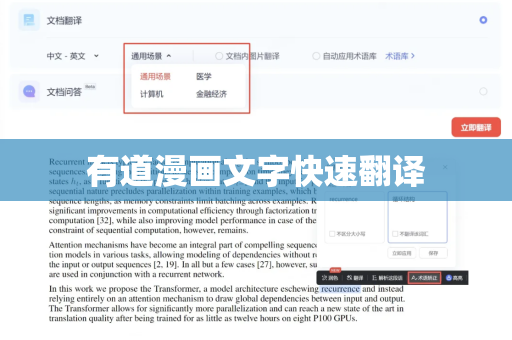
想快速翻译漫画里的文字,最直接的方法是利用 有道翻译官 或 有道词典 的 “拍照翻译” 或 “截图翻译” 功能。
以下是最高效的几步操作指南:
核心方法:截图/拍照翻译(最快、最常用)
-
手机端(推荐):
- 准备图片: 打开你的漫画图片(本地相册或阅读APP截图)。
- 打开有道: 启动 有道翻译官 或 有道词典 App。
- 选择功能: 点击中间的 “拍照” 或 “相机” 图标。
- 导入图片: 选择 “相册” 导入刚刚截好的漫画长图,或直接对准屏幕拍照。
- 优化识别: 如果文字太多,可以手动框选目标文字区域(比如一个对话框),这样翻译更快、更准且能保留原文排版,软件会自动识别并覆盖翻译结果。
- 查看结果: 翻译结果会直接显示在原图文字上方,支持双语对照。
-
电脑端(看本地或网页漫画):
- 截图翻译: 使用有道词典PC版,按
Ctrl + Alt + F(或自定义快捷键),直接框选漫画中的文字区域。 - 分区翻译: 漫画文字通常有“对话框气泡”或“竖排题字”,建议按对话气泡逐块截图,每次只翻译一个区,准确率远高于直接翻译整张图。
- 截图翻译: 使用有道词典PC版,按
提升“快速翻译”效果的关键技巧
- 注意文字方向:
- 日漫(竖排文字): 拍摄时尽量正对,有道自动识别竖排文字效果不错,如果识别失败,尝试找一下App设置里的“竖排文本”开关。
- 美漫(气泡英文): 直接截图矩形区域即可。
- 利用“分区翻译”:这是翻译漫画的核心,不要一次翻译一整页,而是每次只框选一个独立的对话框/台词,这样:
- 翻译速度最快(不用等待处理全图)。
- 语义最准确(不会被旁边无关的内容干扰)。
- 可以连续快速翻译(翻译完一句,马上框下一句)。
- 语言配对: 确保源语言和目标语言设置正确(如日语→中文,英语→中文)。
遇到竖排文字或复杂场景怎么办?
如果漫画有大量手写体、艺术字或者背景干扰,截图翻译效果不好时:
- 推荐变通方案: 改用 App “扫描全能王” 或 “白描” 先进行 OCR文字识别,把漫画文字提取成纯文本,然后再复制文本到有道翻译中进行 文本翻译,虽然多了一步,但对付复杂字体更管用。
最高效的工作流
手机用户:打开漫画截图 → 打开有道翻译官 → 拍照/导入相册 → 逐对话框框选 → 瞬间出结果。
没有比这个更快的了,如果遇到完全无法识别的图(比如特别花哨的艺术字或网纹干扰),才考虑先用OCR提取文本再翻译。
版权声明:除非特别标注,否则均为本站原创文章,转载时请以链接形式注明文章出处。