本文目录导读:
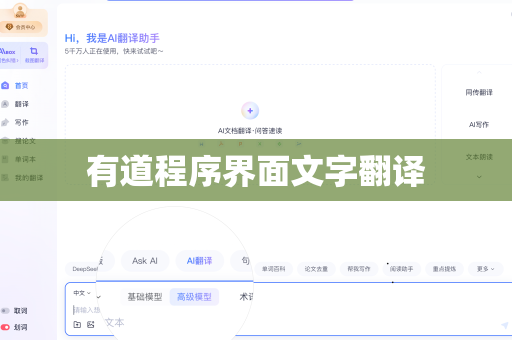
您提到的“有道程序界面文字翻译”,通常是指使用有道翻译工具(如有道词典、有道翻译官)来翻译电脑或手机应用程序界面上的文字,以下是几种常见操作方法:
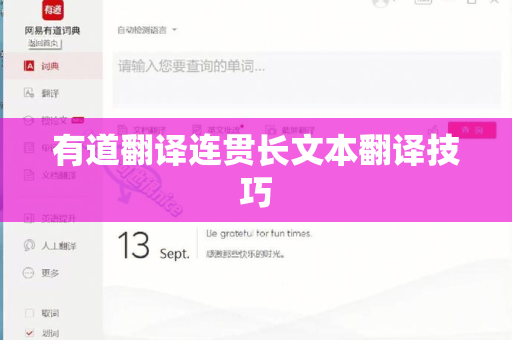
使用电脑版有道词典的「截图翻译」
- 打开有道词典,点击左侧工具栏的「截图翻译」图标(或按快捷键
Ctrl+Alt+D)。 - 框选需要翻译的程序界面区域,有道会自动识别并翻译,结果会直接显示在原图旁或弹窗中。
使用手机版有道翻译官或词典的「拍照翻译」
- 打开App,选择「拍照翻译」模式。
- 对准程序界面拍照(或从相册导入截图),App会自动识别并覆盖翻译结果。
使用划词/取词功能(适用于可选中文字的界面)
- 部分程序(如记事本、网页、常见软件)支持选中文字,打开有道词典的「划词取词」功能,鼠标选中文字后立即显示翻译。
针对无法选中文字的程序(如游戏、图片按钮)
- 推荐先截图,然后使用上述截图/拍照翻译功能。
- 或者使用 Windows 自带的截图工具(Win+Shift+S)截图后,直接粘贴到有道翻译的「图片翻译」窗口。
注意事项
- 如果界面文字是图片内的(如按钮、图标),必须用截图/拍照翻译。
- 部分专业软件(如 CAD、设计工具)可能有文字绘制问题,翻译准确度会受影响。
如果您是想为有道程序本身添加或修改界面文字翻译(例如本地化),那属于开发/资源文件修改,需要联系有道官方或有相关开发经验,请补充更多细节,我会进一步帮助您。
标签: 翻译
版权声明:除非特别标注,否则均为本站原创文章,转载时请以链接形式注明文章出处。