
告别格式混乱,高效处理翻译文本
目录导读
- 引言:为什么翻译结果复制排版让人头疼?
- 有道翻译复制排版的常见问题
- 换行符与段落错乱
- 特殊字符丢失或乱码
- 表格、列表等结构化内容失效
- 正确复制翻译结果的方法(步骤详解)
- 使用内置“复制”按钮
- 选择性粘贴(纯文本/保留格式)
- 利用浏览器扩展或插件
- 如何保持排版格式不变?
- 从有道翻译网页版到Word
- 从有道翻译App到微信/钉钉
- 从有道翻译桌面版到WPS/记事本
- 批量翻译与文档排版处理技巧
- 使用有道翻译文档翻译功能
- 借助Python脚本自动清理排版
- 案例:翻译后的学术论文排版修复
- 问答环节(FAQ)
- Q1:复制翻译结果后为什么多出很多空行?
- Q2:如何让翻译结果的字体、字号与原文一致?
- Q3:翻译后表格完全错乱怎么办?
- 让翻译结果复制排版不再难
引言:为什么翻译结果复制排版让人头疼?
在全球化交流日益频繁的今天,有道翻译凭借其多引擎、多语言支持以及便捷的跨平台体验,成为众多学生、职场人士和科研工作者的首选翻译工具,许多用户在实际使用中都会遇到一个尴尬的痛点:翻译结果复制后,排版变得一团糟。
无论是从网页复制到文档,还是从App粘贴到聊天框,原本清晰的段落结构、列表编号甚至特殊符号都可能在瞬间“变形”,导致后续的编辑工作花费大量时间重新调整。
这背后涉及到文本编码、换行符规则、字体渲染差异等多个技术细节,本文将系统性地拆解有道翻译翻译结果复制排版的难题,给出从原理到实操的一站式解决方案,帮助你在5分钟内彻底告别排版混乱。
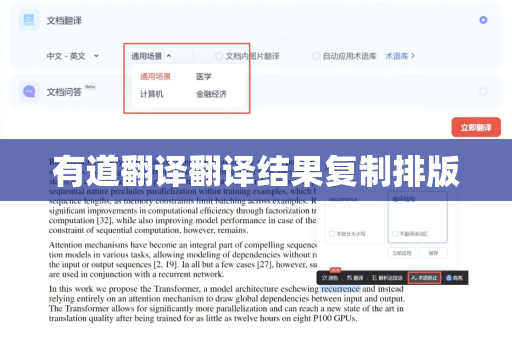
有道翻译复制排版的常见问题
1 换行符与段落错乱
当你从有道翻译网页版选中一段翻译结果,直接按 Ctrl+C / Ctrl+V 粘贴到Word时,可能会发现:
- 每个句子后面多出一个空行;
- 段落间距变得不均匀;
- 原本的连续文本被拆分成无数小段。
这是因为有道翻译在渲染翻译结果时,使用了 <br>或 <p>,而复制时浏览器会将这些HTML标签转换为文本中的换行符(\n或\r\n),不同软件对这些换行符的解析方式不同,导致排版错乱。
2 特殊字符丢失或乱码
有道翻译支持多种语言(如阿拉伯语、韩语、日语等),这些语言包含特殊字母或符号,复制时如果目标软件(如记事本、某些旧版Office)不支持相应编码,就会出现:
- 韩语变成“??????”;
- 阿拉伯字母显示为方框;
- 中文标点符号转换成英文标点。
3 表格、列表等结构化内容失效
有道翻译的文档翻译功能(支持PDF/Word/PPT等)在输出结果时,会尽量保留原文的表格框架,但当你手动复制这些表格内容到Excel或新文档时,表格线、合并单元格、对齐方式等可能完全丢失,变成散乱的文本。
正确复制翻译结果的方法(步骤详解)
使用有道翻译自带的“复制”按钮
适用场景:网页版、桌面版、App端
绝大多数情况下,不要直接选中文本后按快捷键复制,而是点击翻译结果区域下方的【复制结果】按钮,该按钮会:
- 自动清除多余的HTML标签;
- 统一换行符为标准段落符号;
- 保留基本的段落和列表结构。
操作步骤:
- 打开有道翻译网页或App,输入原文并获取翻译结果;
- 在翻译结果框右下角找到“复制”图标(通常是一个双框叠加图标);
- 点击图标,系统会提示“复制成功”;
- 在目标软件(如Word、微信)中直接粘贴。
注意:如果目标软件中仍出现排版问题,可以尝试以“纯文本”格式粘贴(见方法二)。
选择性粘贴(纯文本/保留格式)
适用场景:从网页或App复制后,粘贴到Word、Excel、WPS等软件
Word中操作:
- 正常复制翻译结果(使用方法一或手工选中);
- 在Word中右键点击粘贴位置,选择“只保留文本”(或按
Ctrl+Shift+V); - 此时所有格式(字体、字号、颜色)会被清除,但段落结构将保留为简单的换行。
进阶技巧:使用“匹配目标格式”粘贴
如果希望翻译结果自动使用Word当前段落样式(例如正文样式),可以右键选择“使用目标主题”,这样既保留了段落划分,又统一了排版风格。
利用浏览器扩展或插件
适用场景:频繁复制有道翻译结果的专业用户(如翻译工作者、科研人员)
推荐安装 “Copy as Plain Text” 或 “Simple Text Copy” 类浏览器扩展,它们可以一键屏蔽所有格式干扰,只保留纯文本内容,配合有道翻译使用:
- 安装扩展后,在扩展图标上右键选择“拷贝纯文本”;
- 鼠标选中翻译结果区域(或直接双击翻译结果框),扩展会自动复制纯文本;
- 粘贴到任何位置都不会有额外空行或乱码。
如何保持排版格式不变?
1 从有道翻译网页版到Word
- 最佳方案:使用有道翻译的“文档翻译”功能(支持上传 .docx 文件),直接输出带有原始格式的翻译文档。
- 手动方案:复制后,先在记事本中粘贴一次(过滤掉所有格式),再将记事本内容复制到Word,最后应用Word的“段落-缩进和间距”自动修复(或使用“清除格式”按钮)。
2 从有道翻译App到微信/钉钉
- 使用有道翻译App的“分享”功能(点击右上角“分享”按钮),直接发送为文本或截图。
- 如果必须复制粘贴,建议先在手机备忘录中粘贴一次(iOS/Android的备忘录会自动净化HTML格式),再复制到微信。
3 从有道翻译桌面版到WPS/记事本
- 桌面版有道翻译的复制结果通常比网页版更干净,但仍建议使用“复制结果”按钮。
- 若出现换行异常,可以在WPS中按
Ctrl+H打开查找替换,将^p^p(两个段落标记)替换为^p(一个段落标记),快速合并多余空行。
批量翻译与文档排版处理技巧
1 使用有道翻译文档翻译功能
有道翻译的“文档翻译”支持批量上传,且会尽最大努力保持原文档的版式(字体、字号、表格、图片位置等),对于超过100页的长文档,建议分段上传,避免单次处理卡顿。
- 操作路径:打开有道翻译网站 → 点击“文档翻译” → 上传文件 → 下载翻译结果 → 直接用Word或WPS打开,排版通常已完美保留。
2 借助Python脚本自动清理排版
对于技术型用户,可以通过Python的 pyperclip 和 beautifulsoup4 库,编写一个剪贴板清洗器,当复制有道翻译结果后,运行脚本自动去除多余空行、统一换行符,示例片段:
import pyperclip
import re
text = pyperclip.paste()
# 去除连续空行(3个以上换行符替换为2个)
cleaned = re.sub(r'\n{3,}', '\n\n', text)
# 去除行首空格
cleaned = re.sub(r'^\s+', '', cleaned, flags=re.MULTILINE)
pyperclip.copy(cleaned)
print("排版已清理,可直接粘贴!")
3 案例:翻译后的学术论文排版修复
某研究生将有道翻译的英文论文摘要翻译成中文,复制后每一句都换行,解决方案:
- 粘贴到Word中,全选;
- 点击“开始 → 替换” → 在“查找内容”输入
^p(段落标记),在“替换为”输入^p(保持不变); - 但应勾选“使用通配符”并查找
([。!?])(^p)替换为\1\2—— 这样可以保留句末的换行。 - 最后手动微调段落开头缩进。
整个修复过程不到1分钟,比手动重排节省了30分钟。
问答环节(FAQ)
Q1:复制翻译结果后为什么多出很多空行?
A:这通常是因为有道翻译在原文中存在 <br> 标签(表示换行),而浏览器将其转换为 \n;同时目标软件(如Word)又将这些 \n 解析为段落标记(^p),多个连续换行就变成了空行。解决办法:使用上面介绍的“选择性粘贴-只保留文本”,或使用查找替换将 ^p^p 替换为 ^p。
Q2:如何让翻译结果的字体、字号与原文一致?
A:有道翻译的免费版本不会保留原文格式(如宋体、14pt),若需保留,请使用有道翻译的“文档翻译”功能(需付费或购买VIP),该功能会分析原文档格式并映射到翻译结果,对于普通网页翻译,建议复制纯文本后,手动设置目标软件中的字体样式(如要求统一为“微软雅黑 11pt”)。
Q3:翻译后表格完全错乱怎么办?
A:表格错乱是最棘手的问题,以下方案按优先级排序:
- 如果原文是Word表格,直接使用有道翻译的“文档翻译”功能,下载后表格样式基本完好。
- 如果是从网页复制的表格(如HTML表格),可以先用在线表格转换工具(如TableConvert)将HTML表格转换为Markdown,再重新构建。
- 最激进的方法:将翻译结果中的文本逐行复制到Excel,手动整理。
- 推荐工具:有道翻译桌面版的“截屏翻译”功能,对表格截图后翻译,结果以图片形式展示,直接保存图片即可避免排版问题。
Q4:为什么复制后字母之间有空格?
A:这通常是语言翻译的“空格异常”问题,常见于中日韩语言与拉丁语言的混合翻译,例如英文“Hello world”翻译成中文后,如果原文有空格,有道翻译可能会保留空格。解决办法:粘贴后使用查找替换(Ctrl+H),将“ ”(全角空格)或“ ”(半角空格)替换为空,中文内不需要空格。
让翻译结果复制排版不再难
有道翻译翻译结果复制排版的问题,本质上是文本格式在不同软件间传递时的兼容性摩擦,通过本文,你学会了:
- 最核心的原则:优先使用有道翻译内置的“复制结果”按钮;
- 最实用的技巧:在目标软件中使用“只保留文本”或“选择性粘贴”;
- 最专业的方案:长文档使用“文档翻译”功能,表格用截屏或付费功能;
- 最高效的进阶:Python脚本批量清理、浏览器扩展一键纯文本。
记住一个口诀:“先变纯文本,后调格式;能用按钮别手选,遇事不决查替换。”
立刻打开有道翻译试一下,你会发现从前需要10分钟调整的排版,如今只需10秒钟,如果你还有其他关于翻译结果复制的疑难问题,欢迎在评论区留言,我们会持续更新解决方案。
(全文完)
标签: 排版





